
Windows به معنی پنجره هاست و محیط این سیستم عامل از پنجره های مختلفی تشکیل شده است. با دابل کلیک روی یک آیکن، آیکن مورد نظر باز شده یا برنامه کاربردی آن اجرا می شود و به شکل یک پنجره یا کادر محاوره ای(Dialog Box) نمایان می گردد. یک پنجره از قسمت های مختلفی تشکیل شده که در ادامه با آنها آشنا می شوید.
آشنایی با پنجره و اجزای آن
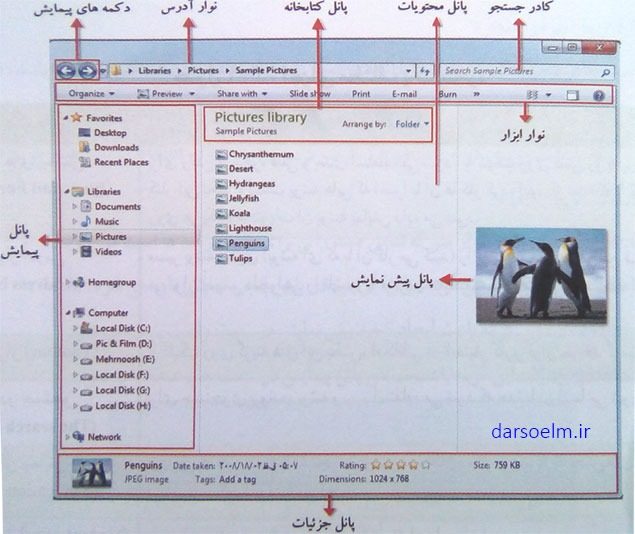
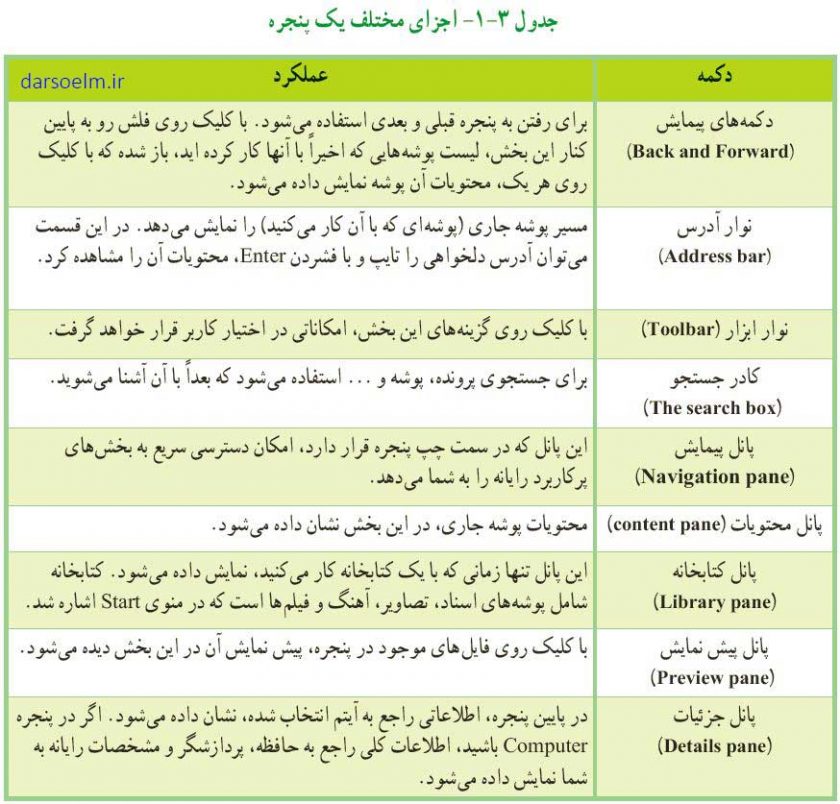
معمولاً تمام پوشه ها و برنامه های کاربردی در ویندوز در کادرهای مستطیل شکلی که به آن پنجره گفته می شود، نمایش داده می شوند. پنجره ها در ویندوز ۷ ساختار مشابه ای دارند. به عنوان مثال برای مشاهده قسمت های مختلف یک پنجره، روی آیکن Computer روی میزکار دابل کلیک کنید (یا از منوی شروع، گزینه Computer را انتخاب کنید). توضیحات بخش های یک پنجره در جدول ۳-۱ آورده شده است.
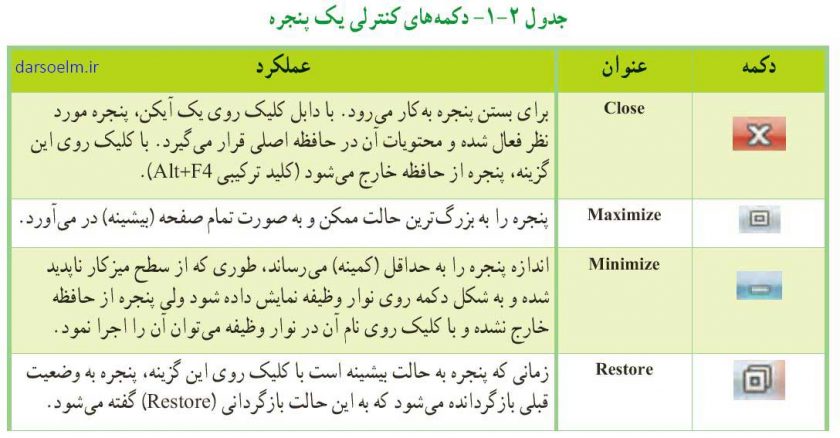
بالاترین نوار در هر پنجره، نوار عنوان(Title bar) نامیده می شود که در سمت راست آن دکمه های کنترلی قرار دارند که در جدول ۲-۱ شرح داده شده اند.
نکته:
با دابل کلیک روی عنوان پنجره، یا درگ کردن نوار عنوان پنجره و رها کردن آن در لبه بالای میزکار، پنجره به حالت حداکثر در می آید.
کار با اجزای پنجره
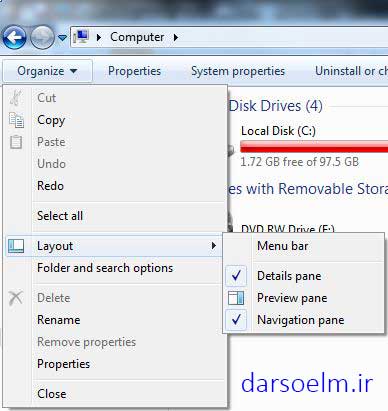
ممکن است ظاهر پنجره های سیستم شما با آنچه در سیستم دیگر کمی متفاوت باشد. این اختلاف به دلیل تنظیماتی است که کاربران در ویندوز انجام می دهند. برای تعیین نمایش دادن یا ندادن پانل ها و نوار منو، در پنجره ای که باز است روی گزینه Organize کلیک کرده و از زیرمنوی Layout، پانل های مورد نظر خود را انتخاب کنید:
Menu bar: باعث نمایش نوار منو که شامل دستوراتی برای کار با برنامه ها است می شود.
Details pane: با انتخاب این گزینه، پانل جزئیات در پایین پنجره نمایش داده می شود.
Preview pane: این گزینه باعث ایجاد ناحیه پیش نمایش در سمت راست پنجره می شود.
Navigation pane: این گزینه باعث نمایش پانل پیمایش در سمت چپ صفحه می شود.
تغییر وضعیت پنجره از فعال به غیر فعال
اگر چند پنجره روی میزکار باز باشند، به پنجره ای که در حال حاضر در آن کار می کنید و نوار عنوان آن تیره تر است، پنجره فعال(Active Window) می گویند. از بین برنامه های در حال اجرا، فقط یک پنجره می تواند فعال باشد.
با کلیک روی یک پنجره آن پنجره فعال و سایر پنجره ها غیر فعال می شوند.
برای فعال کردن یک پنجره یکی از روش های زیر را انجام دهید:
۱- روی یک قسمت از پنجره ای که می خواهید فعال شود، کلیک کنید.
۲- روی دکمه پنجره مورد نظر در نوار وظیفه کلیک کنید.
۳- کلید Alt را پایین نگه داشته با چند بار فشردن کلیدTab ، از میان پنجره های باز، پنجره دلخواهی را انتخاب کنید.
تا پس از رها کردن کلیدها، فعال شود(کلید ترکیبی Alt+Tab).
۴- برای نمایش سه بعدی پنجره ها، کلید Win را پایین نگه داشته و با چند بار فشردن کلید Tab ، میان پنجره های باز حرکت کنید.
پس از رها کردن کلیدها، پنجره ای که در جلوی لیست قرار گرفته، فعال می شود (کلید ترکیبی Win + Tab)
نکته:
کلید ترکیبی Ctrl+Win+Tab ، پنجره های باز را سه بعدی نشان می دهد که با رهاکردن کلیدها، پنجره ها سه بعدی باقی می مانند که با فشردن کلید Enter، پنجره فعال، به اندازه ی خودش مشاهده می شود.
مرتب سازی پنجره ها به روش های مختلف
برای نظم دادن به پنجره های باز شده در ویندوز، می توانید آنها را مرتب کنید. برای این کار روی یک ناحیه خالی از نوار وظیفه کلیک راست کرده و یکی از حالت های زیر را انتخاب کنید:
گزینه Cascade Windows
این گزینه، پنجره های باز روی میزکار را به صورت آبشاری مرتب می کند. در این حالت، پنجره فعال به طور کامل و نوار عنوان سایر پنجره ها مشاهده می شود.
گزینه Show Windows Stacked
انتخاب این گزینه، باعث نمایش پنجره های باز به صورت افقی، روی هم می شود.
گزینه Show windows side by side
انتخاب این گزینه، باعث نمایش پنجره های باز به صورت عمودی، کنار هم می شود
گزینه Show the desktop
با انتخاب این گزینه، تمامی پنجره های باز به حالت حداقل در می آیند و میزکار نمایش داده می شود. (کلید میانبر Win + D) برای نمایش مجدد پنجره ها به حالت قبل، روی یک جای خالی از نوار وظیفه کلیک راست کرده و گزینه Show open windows را انتخاب کنید.
تمرین ۸-۱: پنجره Computer ، Recycle Bin و User را باز کرده و آنها را به روش های مختلف مرتب کنید.
جا به جا کردن پنجره ها با ماوس و صفحه کلید
برای جا به جایی یک پنجره یکی از دو روش زیر را انجام دهید:
جا به جایی یک پنجره با ماوس:
برای جا به جایی یک پنجره، نوار عنوان پنجره را درگ کرده و در محل دلخواه آن را رها کنید.
جا به جایی یک پنجره با صفحه کلید:
برای جا به جایی پنجره با صفحه کلید مراحل زیر را انجام دهید:
۱- کلید ترکیبی Alt+ Space را فشار دهید تا منوی سیستم ظاهر شود. یا گوشه سمت چپ نوار عنوان کلیک کنید.
۲- با کلیدهای جهت نما روی گزینه Move قرار گرفته و کلید Enter را فشار دهید.
۳- ماوس شما به شکل فلش چهارسویه درمی آید که با کلیدهای جهت نما می توانید پنجره را در محل دلخواه قرار داده و کلید Enter را فشار دهید.
نکته:
برای تغییر مکان پنجره، ابتدا کلیدهای ترکیبی Alt + Space + m را فشار داده، آنگاه با کلیدهای جهت دار صفحه کلید، مکان پنجره را تغییر دهید.
تمرین ۹-۱: پنجره Computer را باز کرده و آن را در مرکز صفحه نمایش قرار دهید.
تغییر اندازه پنجره ها با ماوس و صفحه کلید
برای تغییر اندازه یک پنجره یکی از دو روش زیر را انجام دهید:
تغییر اندازه یک پنجره با ماوس:
برای تغییر اندازه یک پنجره، ماوس را در حاشیه پنجره قرار داده، زمانی که اشاره گر ماوس به شکل فلش دو سویه درآمد، با درگ کردن به اندازه دلخواه درآورید.
تغییر اندازه یک پنجره با صفحه کلید:
برای تغییر اندازه یک پنجره با صفحه کلید مراحل زیر را انجام دهید:
۱- کلید ترکیبی Alt+ Space را فشار دهید تا منوی سیستم ظاهر شود یا گوشه سمت چپ نوار عنوان کلیک کنید.
۲- با کلیدهای جهت نما روی گزینه Size قرار گرفته و کلید Enter را فشار دهید. (یا به جای این دو مرحله کلیدهای ترکیبی Alt + Space + S را فشار دهید).
۳- با حرکت کلیدهای جهت نما می توانید پنجره را به اندازه دلخواه درآورید. سپس کلید Enter را فشار دهید.
نکته:
برای تغییر اندازه و جابجایی یک پنجره، آن پنجره نباید در حالت حداکثر (Maximize) باشد.
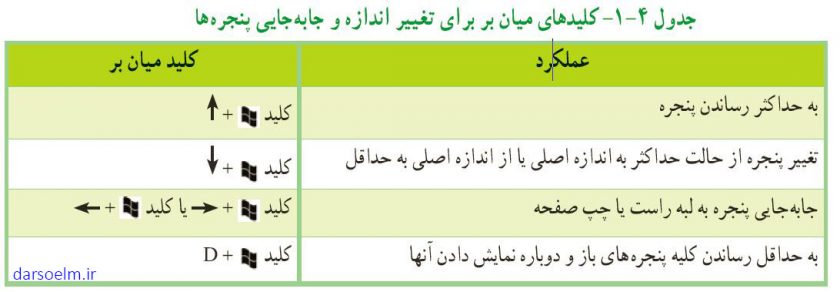
نکته:
با تکان دادن سریع نوار عنوان پنجره فعال، سایر پنجره ها Minimize می شوند ولی پنجرهی فعال همچنان روی صفحه باقی می ماند. به این خاصیت جدید در ویندوز ۷،Aero shake گفته می شود.
تمرین ۱۰-۱: پنجره Computer را به اندازه نیمی از صفحه نمایش درآورید.
فعال سازی و Minimize کردن پنجره ها از طریق Taskbar
همان طور که قبلاً اشاره شد، زمانی که یک پنجره باز می شود، عنوان یا آیکن مربوط به آن در نوار وظیفه نمایش داده می شود. با کلیک روی این عنوان در نوار وظیفه، می توانید پنجره را به حالت حداقل درآورده یا با کلیک مجدد، آن را اجرا نمایید. برای به حداقل درآوردن کلیه پنجره های باز، روی دکمه Show Desktop ، در سمت راست نوار وظیفه کلیک کنید.
پیمایش در یک پنجره
در صورتی که محتویات یک پنجره بیشتر از ابعاد آن باشد، نوارهای پیمایش افقی و عمودی در پایین و حاشیه سمت راست پنجره ظاهر می شوند که با کلیک روی فلش های اطراف یا درگ کردن نوار لغزنده میانی آنها می توانید بقیه محتوای پنجره را مشاهده نمایید.
کادر محاوره ای(Dialog Box)
کادر محاوره ای نوع خاصی از پنجره است که امکان تغییر تنظیمات یا اعمال دستورات مختلف در برنامه را به کاربر می دهد. برای مثال، روی دکمه Start کلیک راست کرده و گزینه Properties را انتخاب کنید پس از اتمام کار، برای اعمال تغییرات، روی دکمه Ok یا Apply کلیک کنید. اگر نمی خواهید تغییرات اعمال شود، گزینه Cancel را انتخاب کنید.
بعضی از کادرهای محاوره ای دارای صفحه های متعددی هستند که به آنها سربرگ، زبانه یا Tab گفته می شود. برای نمونه،
نکته:
با انتخاب Apply ، کادر محاوره ای بسته نمی شود و می توانید نتیجه را مشاهده کرده و در صورت تمایل، مجدداً تنظیمات را تغییر دهید ولی با انتخاب Ok ، تغییرات اعمال شده و کادر محاوره ای بسته می شود.
نکته:
از تفاوت های عمده کادرهای محاوره ای با پنجره ها می توان به موارد زیر اشاره نمود:
۱- کادرهای محاوره ای قابل تغییر اندازه، حداقل و حداکثر کردن نیستند و فقط می توان آنها را بست یا جابه جا نمود.
۲- کادرهای محاوره ای بیشتر برای انجام تنظیمات فعال می شوند و یک برنامه مستقل محسوب نمی شوند.
آشنایی با اصول انتقال نوار وظیفه
برای تغییر محل نوار وظیفه، ابتدا روی یک جای خالی از نوار وظیفه کلیک راست کرده و گزینه Lock the taskbar را از حالت انتخاب خارج کنید (در صورتی که کنار این گزینه علامت تیک دیده شود یعنی انتخاب شده و با یک بار کلیک کردن روی آن، غیر فعال خواهد شد). سپس یکی از روش های زیر را انجام دهید:
انتقال نوار وظیفه با ماوس:
برای انتقال نوار وظیفه، کلید سمت چپ ماوس را روی نوار وظیفه پایین نگه داشته و اشاره گر ماوس را به حاشیه سمت چپ، راست یا بالای میزکار برده و آن را رها کنید (عمل Drag & Drop)
انتقال نوار وظیفه به وسیله کادر تنظیمات نوار وظیفه:
۱- روی یک ناحیه خالی از نوار وظیفه کلیک راست کرده و گزینه Properties را انتخاب نمایید.
۲- در کادر باز شده در قسمت Taskbar location on screen موقعیت نوار وظیفه را مشخص کنید.
( Left سمت چپ، Right سمت راست، Top بالا و Bottom پایین می باشد).
انتقال نوار وظیفه با ماوس و صفحه کلید:
روی یک ناحیه خالی از نوار وظیفه، کلید سمت چپ ماوس را پایین نگه داشته و با کلیدهای جهت نما، اشاره گر ماوس را به گوشه های صفحه نمایش برده و پس از جابه جایی نوار وظیفه، آن را رها کنید.
تغییر اندازه نوار وظیفه
در صورتی که تعداد برنامه های باز زیاد باشد و به راحتی در ناحیه Tasks دیده نشوند، می توانید نوار وظیفه را تغییر اندازه دهید.
برای این منظور، یکی از روش های زیر را انجام دهید:
تغییر اندازه نوار وظیفه با ماوس:
۱- اشاره گر ماوس را روی لبه بالایی نوار وظیفه قرار داده تا فلش دو سویه شود.
۲- دکمه چپ ماوس را پایین گرفته و اشاره گر ماوس را به سمت بالا و پایین حرکت دهید.
۳- زمانی که نوار وظیفه به اندازه دلخواه رسید، دکمه سمت چپ ماوس را رها کنید.
تغییر اندازه نوار وظیفه با ماوس و صفحه کلید:
۱- اشاره گر ماوس را روی لبه بالایی نوار وظیفه قرار داده تا فلش دو سویه شود.
۲- دکمه سمت چپ ماوس را پایین گرفته و کلیدهای جهت نما را به سمت بالا و پایین حرکت دهید و زمانی که اندازه نوار وظیفه مناسب بود، دکمه سمت چپ ماوس را رها کنید.
نکته:
- نوار وظیفه می تواند حداکثر، نصف میزکار را بپوشاند.
- در صورت قفل بودن نوار وظیفه، روی یک جای خالی از نوار وظیفه کلیک راست کرده و گزینه Lock the taskbar را از حالت انتخاب خارج کنید.

سلام بزرگوار آموزش ویندوز شما عالی بود با تشکر
سلام خواهش میکنم. بزرگی از خودتونه
درود بر شما بسیار عالی و دقیق بود
Good blog post. I definitely love this website. Stick with it!
דירות דיסקרטיות בבאר שבע Georgianna Janek
You need to participate in a contest for among the best blogs on the web. I will advocate this website!
Hi there,
My name is Mike from Monkey Digital,
Allow me to present to you a lifetime revenue opportunity of 35%
That’s right, you can earn 35% of every order made by your affiliate for life.
Simply register with us, generate your affiliate links, and incorporate them on your website, and you are done. It takes only 5 minutes to set up everything, and the payouts are sent each month.
Click here to enroll with us today:
https://www.monkeydigital.org/affiliate-dashboard/
Think about it,
Every website owner requires the use of search engine optimization (SEO) for their website. This endeavor holds significant potential for both parties involved.
Thanks and regards
Mike Ryder
Monkey Digital
Hey people!!!!!
Good mood and good luck to everyone!!!!!
Hey people!!!!!
Good mood and good luck to everyone!!!!!